


Для здійснення електронного декларування брокеру (декларанту) необхідно отримати електронний цифровий підпис (ключ та сертифікати).
Акредитовані центри сертифікації ключів (ЦБК):
- Державна податкова служба - ca.tax.gov.ua (Сертифікати АЦСК – sfs_cer.zip ).
Під час отримання електронного підпису запам'ятайте (запишіть) пароль до ключа, т.к. він використовуватиметься під час підпису електронних декларацій та інших електронних документів.
Отримані іменні сертифікати, разом із сетрифікатами АЦСК, потрібно буде скопіювати у програму QDProfessional (див. п.3.4).
Робоче місце декларанта повинно мати підключення до Інтернету та поштового сервера, де зареєстрована поштова скринька, з якої повідомлення будуть надсилатися до Департаменту інформаційних технологій ДФС України та відповідно надходити зворотні повідомлення.
Для цілей електронного декларування створіть окрему поштову скриньку, в якій буде лише листування, пов'язане з електронним декларуванням.
Рекомендуємо для кожного брокера (декларанта) створити індивідуальну поштову скриньку.
Для включення режиму електронного декларування у програмі QDProfessional потрібно встановити Бібліотеку Цифрового підпису ( IVKLib.exe ), дистрибутив якої розміщено у розділі Завантаження.
Після «завантаження» дистрибутива з сайту, запустіть програму встановлення бібліотек цифрового підпису IVKLib.exe . Для коректної роботи програми установку необхідно робити від користувача, який має адміністративні права.
Програма інсталяції скопіює необхідні файли та бібліотеки на Ваш комп'ютер, внесе відповідні зміни до системного реєстру.
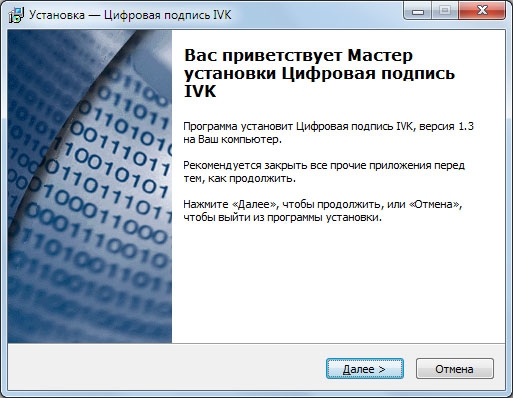
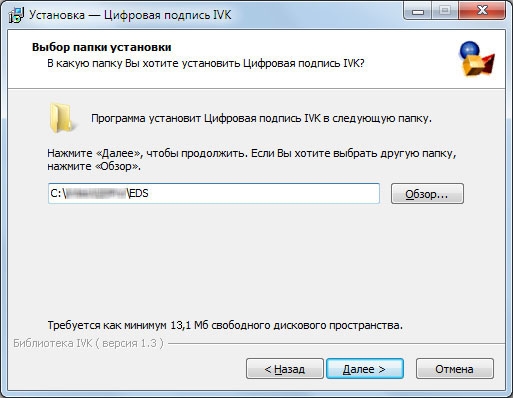
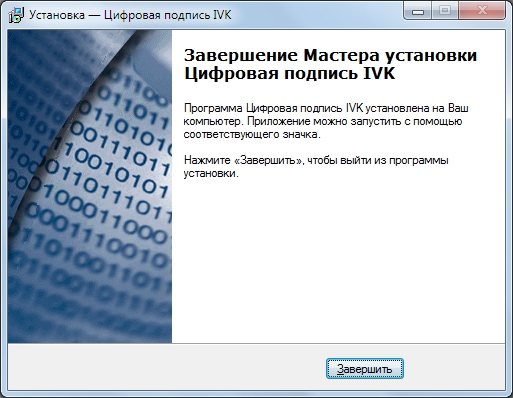
Після завершення роботи Майстра встановлення бібліотек цифрового підпису можна запускати програму QDProfessional. Зверніть увагу – в основному меню програми «QDPro: Декларації» з'явився додатковий пункт – «Цифровий підпис».
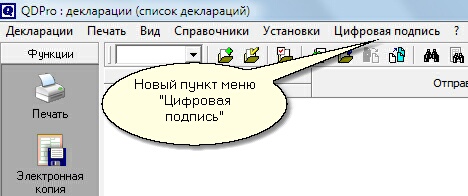
«Цифровий підпис» включає спадне меню, елементи якого дозволяють налаштувати режими роботи з електронними повідомленнями, встановити види документів, які передаватимуться митним органам в електронному вигляді, налаштувати параметри електронної пошти тощо.
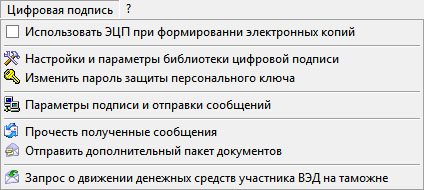
Верхнє меню «Цифровий підпис» – «Використовувати ЕЦП для формування електронних копій» дозволить визначити типи декларацій, які будуть передаватися в електронному вигляді. Щоб увімкнути або виключити документ зі списку, необхідно клацнути лівою клавішею миші в крайній правій колонці списку типів декларацій.
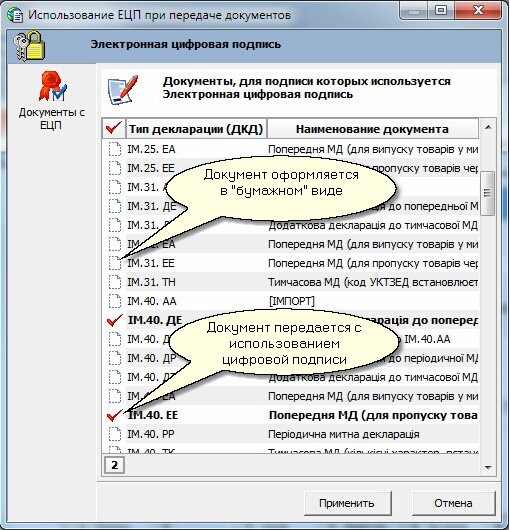
Позначки у вікні «Використання ЕЦП під час передачі документів» впливають лише на роботу функції «електронна копія» (F5 у списку декларацій або у вікні редагування).
Якщо тип декларації зазначено, програма QDProfessional запитує ключ і надсилає декларацію електронною поштою.
Якщо зняти позначку (не ставити), створюється електронна копія у форматі *.imfx.
На роботу функції "Електронна копія Інформаційний термінал" позначки не впливають.
Для налаштування параметрів електронних повідомлень та електронної пошти призначено елемент меню «Параметри підпису та надсилання повідомлень».
У розділі «Загальні параметри» виставте прапорець «Формування зовнішнього цифрового підпису».
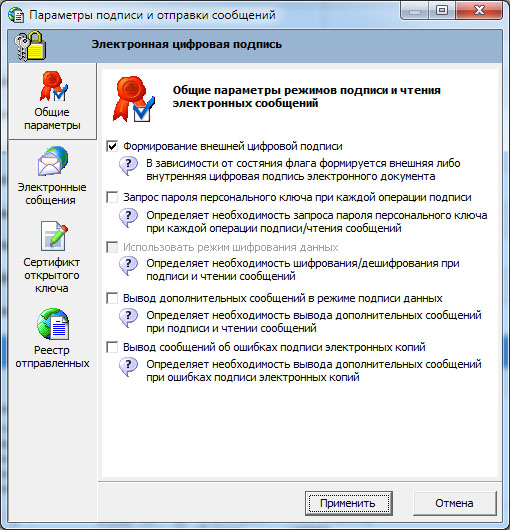
Якщо при надсиланні повідомлень будуть використовуватися різні ключі, необхідно виставити прапор «Запит пароля...».

Інакше запит ключа з паролем буде лише за первинної відправки/читанні повідомлення після запуску програми, проте наступні дії виконуються з ключем, вже у пам'яті без зайвих запитів.
Прапори виведення додаткових повідомлень необхідно встановити у разі нештатних ситуацій (наприклад, появи повідомлень про помилки під час формування цифрових підписів). Установка цих прапорів дозволяє отримати розширений опис помилки, що істотно полегшить її пошук і усунення.
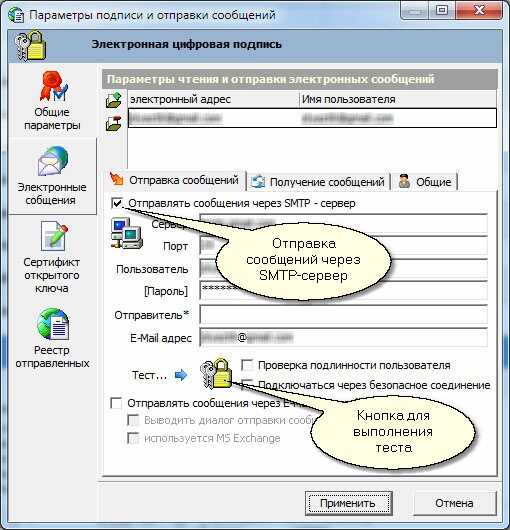
Закладка «Надсилання повідомлень» призначена для встановлення параметрів надсилання електронних повідомлень.
Надсилання повідомлень здійснюється через поштову скриньку брокера (декларанта) (див. п.1.2).
Програмою QDProfessional підтримується два варіанти надсилання повідомлень:
- безпосередньо через SMTP-сервер, параметри якого задаються у цьому режимі;
- з використанням поштового клієнта, що за замовчуванням використовується в системі.
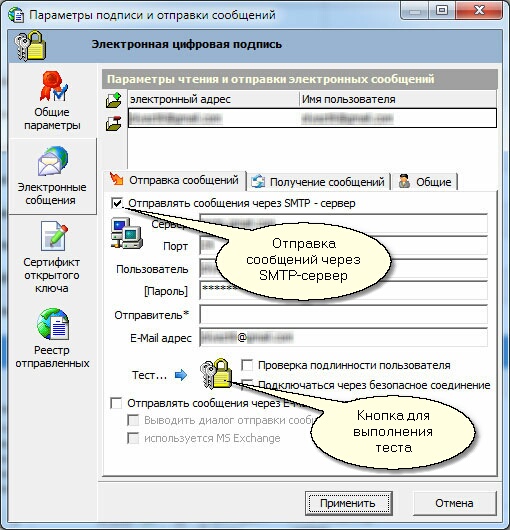
де
| Сервер | Сервер вихідної пошти |
| Порт | Порт |
| Користувач | Ім'я облікового запису |
| [Пароль] | Пароль, який використовується для входу до поштової скриньки |
| Відправник* | Назва організації або прізвище брокера (декларанта), від імені якого будуть надсилатися декларації (заповнювати необов'язково) |
| E-Mail адреса | Повна назва поштової скриньки, включаючи логін, значок «@» собачки та домен |
Для ухвалення рішення щодо цих налаштувань рекомендуємо скористатися за допомогою системного адміністратора.
Варіанти налаштування надсилання повідомлень для безкоштовних поштових серверів, що часто використовуються, наведені в таблиці.
| gmail.com | ukr.net | meta.ua | yahoo.com | |
| Сервер | smtp.gmail.com | smtp.ukr.net | smtp.meta.ua | smtp.mail.yahoo.com |
| Порт | 465 | 465 | 465 | 465 |
| Користувач | Електронна адреса брокера (декларанта) у форматі xxxxx@zzzz | |||
| [Пароль] | Пароль к почтовому ящику брокера (декларанта) | |||
| Відправник | Назва організації або прізвище брокера (декларанта), від імені якого будуть надсилатися декларації (заповнювати необов'язково) | |||
| E-Mail адреса | Електронна адреса брокера (декларанта) у форматі xxxxx@zzzz | |||
| Перевірка автентичності користувач |  | | | |
| Підключатися через безпечне з'єднання | | | | |
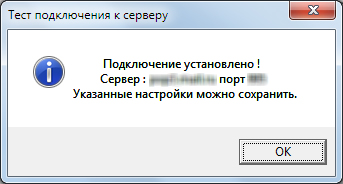
Після внесення параметрів можна скористатися опцією тестування з'єднання, навіщо потрібно натиснути кнопку «Тест».
Після виконання тестування з'єднання буде виведено повідомлення про результати перевірки з'єднання.
Налаштування параметрів у закладці «Отримання повідомлень» аналогічне налаштуванню параметрів у попередньому режимі, за винятком того, що в попередньому режимі велося налаштування параметрів SMTP-сервера, а цей режим призначений для налаштування параметрів POP3-сервера.
де
| Сервер | Сервер вихідної пошти |
| Порт | Порт |
| Користувач | Ім'я облікового запису |
| [Пароль] | Пароль, який використовується для входу до поштової скриньки |
Для ухвалення рішення щодо цих налаштувань рекомендуємо скористатися за допомогою системного адміністратора.
Вкажіть електронну адресу брокера (декларанта) у рядку «Електронна адреса для отримання відповіді митниці». На вказану тут адресу надходитимуть повідомлення від митних органів.
Варіанти отримання повідомлень для безкоштовних поштових серверів, що часто використовуються, наведені в таблиці.
| gmail.com | ukr.net | meta.ua | yahoo.com | |
| Сервер | imap.gmail.com | imap.ukr.net | pop.meta.ua | imap.mail.yahoo.com |
| Порт | 995 або 993 | 993 | 993 | 993 |
| Користувач | Електронна адреса брокера (декларанта) у форматі xxxxx@zzzz | |||
| [Пароль] | Пароль к почтовому ящику брокера (декларанта) | |||
| Підключатися через безпечне з'єднання | POP3 або IMAP4 | IMAP4 | POP3 | IMAP4 |
Дозволяє провести налаштування роботи з одним або декількома обліковими записами електронної пошти, реалізовано можливість увімкнення/вимкнення сервісу перевірки вхідних повідомлень електронної пошти.